
Chứng chỉ máy tính tiền là gì
Chứng chỉ máy tính tiền là một tệp mà máy tính tiền dùng để ký dữ liệu của từng giao dịch bán gửi cho Cục Thuế. Chứng chỉ do cơ quan chứng thực EET (CA EET) cấp miễn phí và có hiệu lực 1 năm.
Nguồn: eet.gov.cz – Jak začít evidovat · Finanční správa: EET 2.0 – seminář pro vývojáře a dodavatele pokladních zařízení, 23. 6. 2026
Từ khi nào làm được
Từ ngày 1. 11. 2026 bạn có thể tạo chứng chỉ trên cổng MOJE daně, còn việc ghi nhận doanh thu bắt đầu từ ngày 1. 1. 2027. Bạn không cần vội, nhưng đừng để đến những ngày cuối tháng 12.
Hướng dẫn 7 bước
- Bạn đăng nhập vào cổng MOJE daně và mở “Online finanční úřad” (văn phòng thuế trực tuyến) – DIS+ của bạn.
- Trên thanh menu phía trên của DIS+, bạn bấm “Evidence tržeb” (đăng ký doanh thu).
- Nếu EET chưa được kích hoạt, bạn kích hoạt trong mục “Údaje o poplatníkovi a správa EET” (thông tin người nộp thuế và quản lý EET).
- Trong “Správa evidenčních jednotek” (quản lý đơn vị đăng ký), bạn chép số đơn vị đăng ký. Nếu chưa có đơn vị nào, bạn tạo mới và ở câu hỏi về doanh thu phải đăng ký chọn “Ano” (có).
- Trong “Pokladní certifikáty” (chứng chỉ máy tính tiền), bạn bấm “Vytvořit nový certifikát” (tạo chứng chỉ mới) và điền e-mail nhận thông báo (không bắt buộc nhưng nên điền).
- Bạn bấm “Zobrazit heslo a stáhnout certifikát” (xem mật khẩu và tải chứng chỉ). Mật khẩu chỉ hiện một lần, hãy chép lại ngay.
- Bạn tải tệp chứng chỉ có đuôi .p12 cùng mật khẩu lên máy tính tiền của mình.
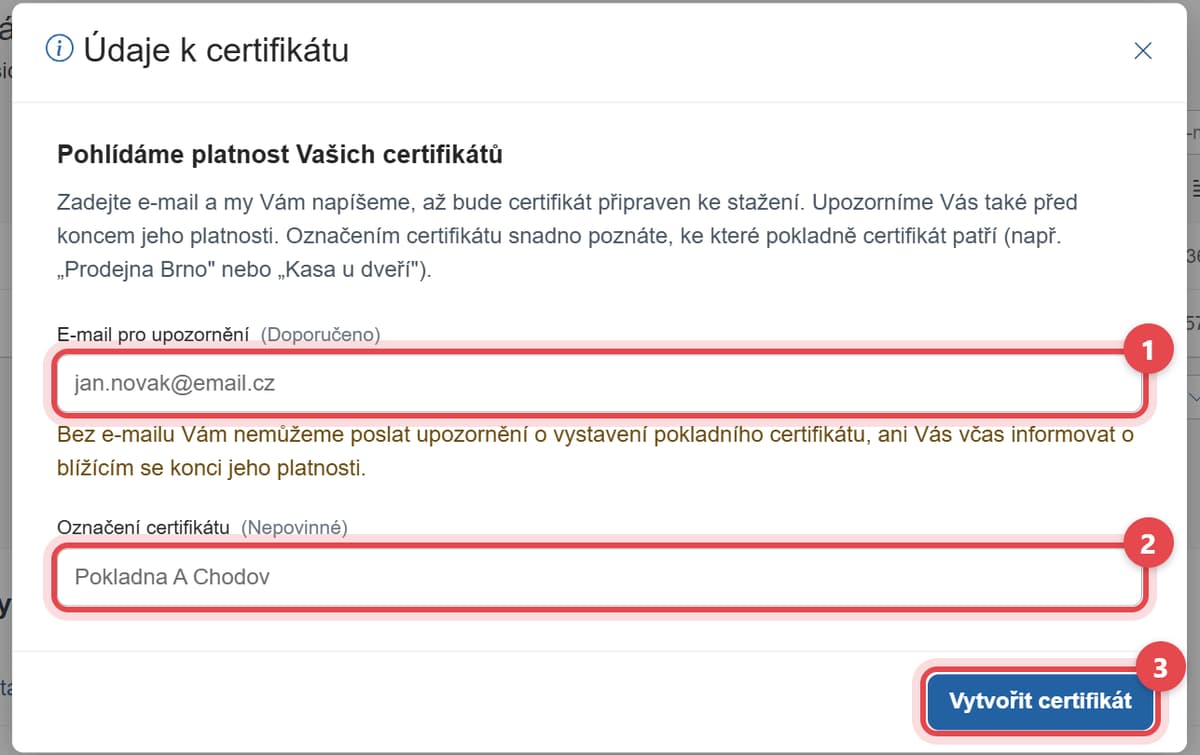
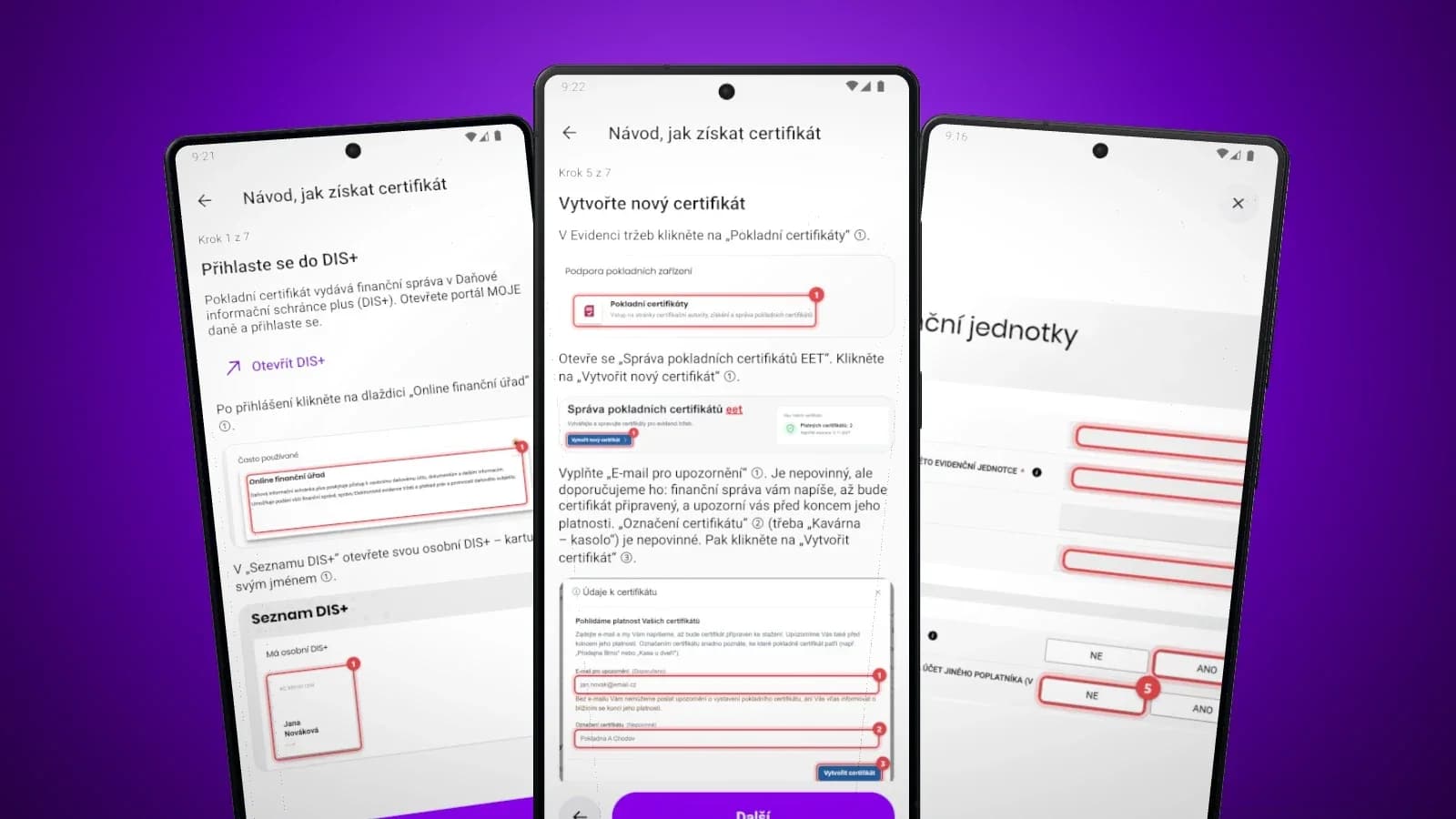
Hướng dẫn chi tiết với ảnh chụp màn hình DIS+, trong đó chỗ cần bấm được đánh dấu màu đỏ, có trong Hướng dẫn lấy chứng chỉ máy tính tiền. Ứng dụng kasolo cũng có hướng dẫn này ở bước tải chứng chỉ lên.
Nguồn: eet.gov.cz – Jak začít evidovat · eet.gov.cz – Co vás nejčastěji zajímá k EET 2.0 · eet.gov.cz – Nastavení před zahájením evidence tržeb
Mật khẩu và khi mất thiết bị
Bạn hãy lưu mật khẩu cùng với tệp chứng chỉ, khi tải chứng chỉ lên máy tính tiền bạn cần nhập mật khẩu này. Nếu bạn mất thiết bị tính tiền hoặc lo chứng chỉ bị lạm dụng, hãy vô hiệu hóa chứng chỉ trên cổng CA EET, bạn vào cổng này từ DIS+. Bạn có thể tạo nhiều chứng chỉ, nên sau đó chỉ cần tạo chứng chỉ mới theo cùng các bước.
Trong kasolo thì thế nào
Trong kasolo, bạn tải chứng chỉ lên trong phần hướng dẫn thiết lập, trên điện thoại hoặc trên web. Chứng chỉ có hiệu lực đến ngày nào, bạn xem trong Cài đặt. Trước khi hết hạn, bạn tạo chứng chỉ mới theo cùng các bước rồi tải lên.
Nguồn
- eet.gov.cz – Jak začít evidovat
- Finanční správa: EET 2.0 – seminář pro vývojáře a dodavatele pokladních zařízení, 23. 6. 2026
- eet.gov.cz – EET 2.0 (harmonogram)
- eet.gov.cz – Co vás nejčastěji zajímá k EET 2.0
- eet.gov.cz – Nastavení před zahájením evidence tržeb
Bài viết tóm tắt thông tin công khai của Cục Thuế. Đây không phải tư vấn thuế – với trường hợp của mình, bạn hãy hỏi chuyên viên tư vấn thuế hoặc cơ quan thuế.
Toàn bộ hướng dẫn EET 2.0 →Hỏi trợ lý EET