

Hướng dẫn: chứng chỉ máy tính tiền
Bạn cần chứng chỉ máy tính tiền để gửi doanh thu lên EET 2.0. Cơ quan thuế cấp miễn phí trong DIS+, rồi bạn tải lên kasolo.
Hướng dẫn khớp với cổng thông tin ngày 9. 11. 2026. Chỉ mất vài phút, bạn chỉ cần đăng nhập được vào “MOJE daně”.
Bước 1 / 7
Đăng nhập vào DIS+
Chứng chỉ máy tính tiền do cơ quan tài chính cấp trong Hộp thư thuế điện tử plus (DIS+). Bạn mở cổng MOJE daně rồi đăng nhập.
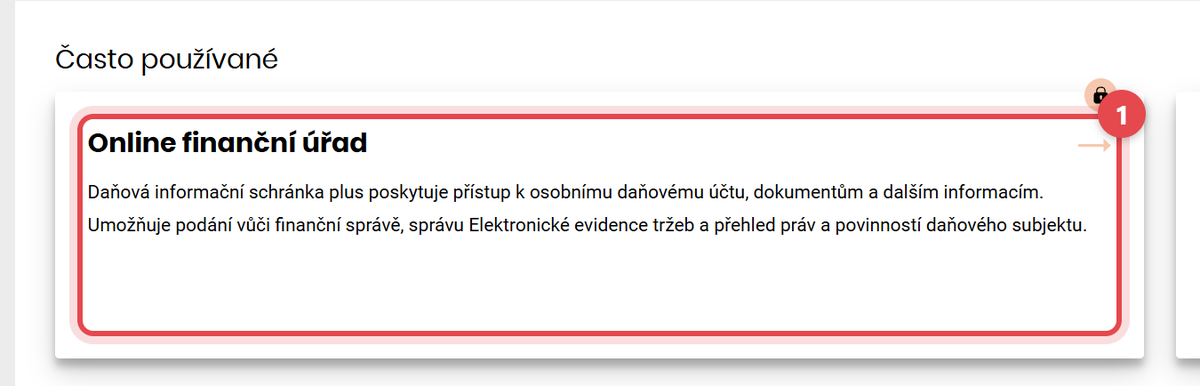
Sau khi đăng nhập, bạn bấm ô “Online finanční úřad” (văn phòng thuế trực tuyến) ①.
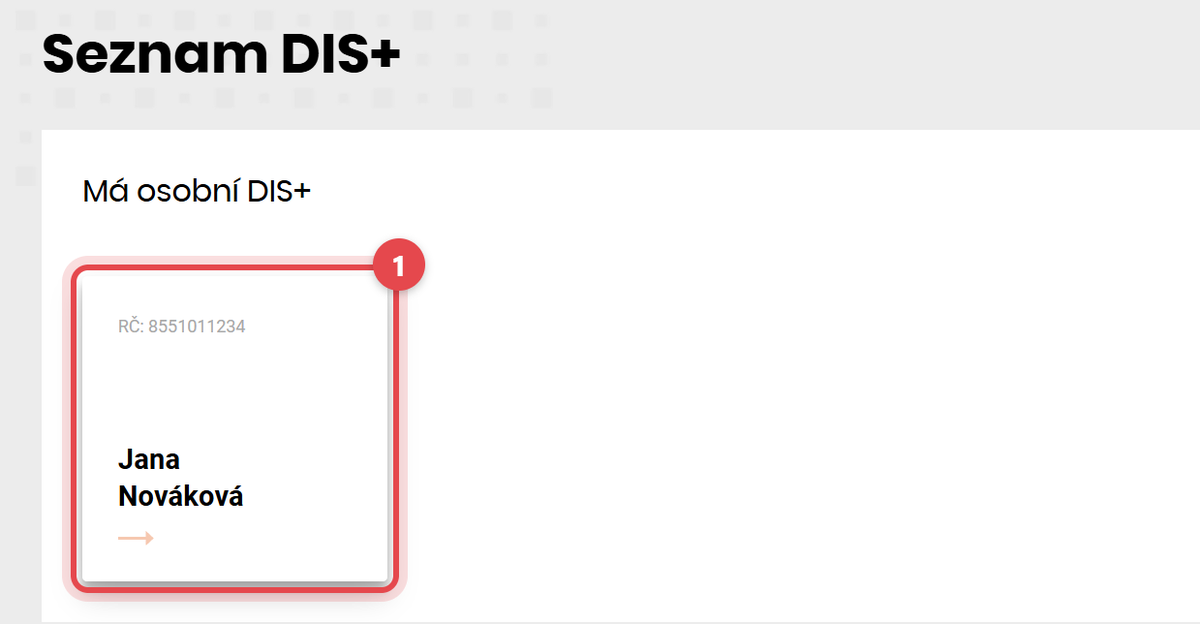
Trong “Seznam DIS+” (danh sách DIS+), bạn mở DIS+ cá nhân của mình – thẻ có tên của bạn ①.
Bước 2 / 7
Mở Evidence tržeb
Trên thanh menu phía trên của DIS+, bạn bấm “Evidence tržeb” (đăng ký doanh thu) ①. Mọi bước tiếp theo đều bắt đầu từ đây.

Bước 3 / 7
Kích hoạt EET nếu chưa kích hoạt
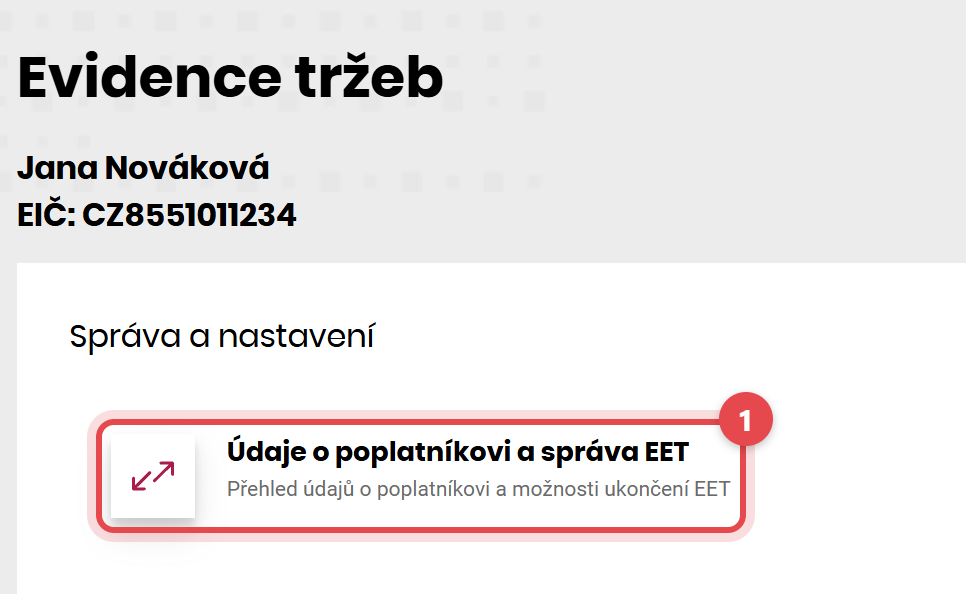
Trong Evidence tržeb, bạn mở “Údaje o poplatníkovi a správa EET” (thông tin người nộp thuế và quản lý EET) ①.
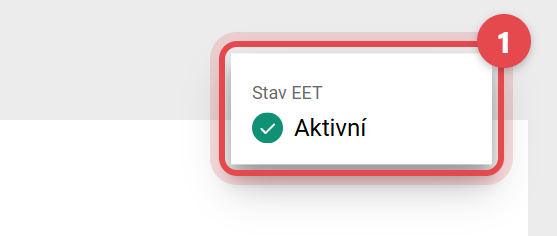
Bạn xem “Stav EET” (trạng thái EET) ①. Nếu là “Aktivní” (đang hoạt động), bạn chuyển sang bước tiếp theo. Nếu không, bạn kích hoạt EET tại đây – ai đăng ký doanh thu lần đầu phải làm việc này trước tiên.
Bước 4 / 7
Tìm số đơn vị đăng ký
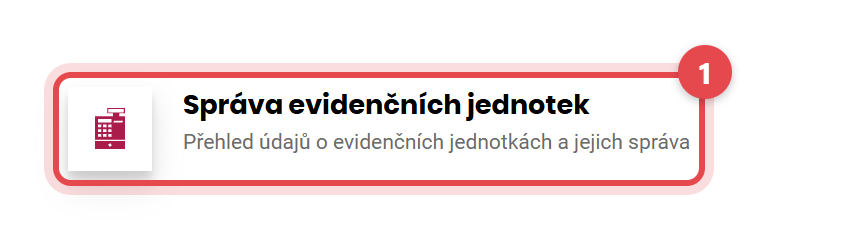
Số cơ sở kinh doanh bạn nhập trong kasolo là số đơn vị đăng ký trong DIS+. Trong Evidence tržeb, bạn mở “Správa evidenčních jednotek” (quản lý đơn vị đăng ký) ①.
Bạn chép số ở cột “Číslo evidenční jednotky” ①. Bạn sẽ cần số này ở bước Cơ sở kinh doanh.

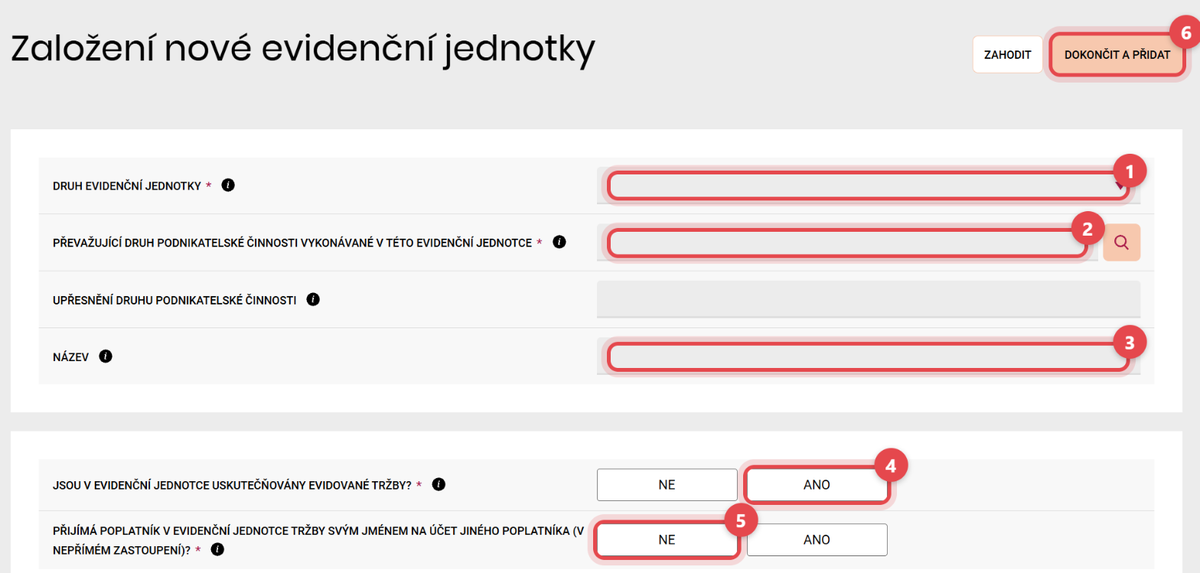
Nếu bạn chưa có đơn vị đăng ký nào, bạn bấm “Nová evidenční jednotka” (đơn vị đăng ký mới) ①.

Bạn chọn “Druh evidenční jednotky” (loại đơn vị) ① và ngành nghề chính ②, rồi điền “Název” (tên) ③. Ở câu hỏi “Jsou v evidenční jednotce uskutečňovány evidované tržby?” (có doanh thu phải đăng ký không?) bạn chọn “Ano” (có) ④, ở câu hỏi về đại diện gián tiếp chọn “Ne” (không) ⑤ rồi bấm “Dokončit a přidat” ⑥.
Bước 5 / 7
Tạo chứng chỉ mới
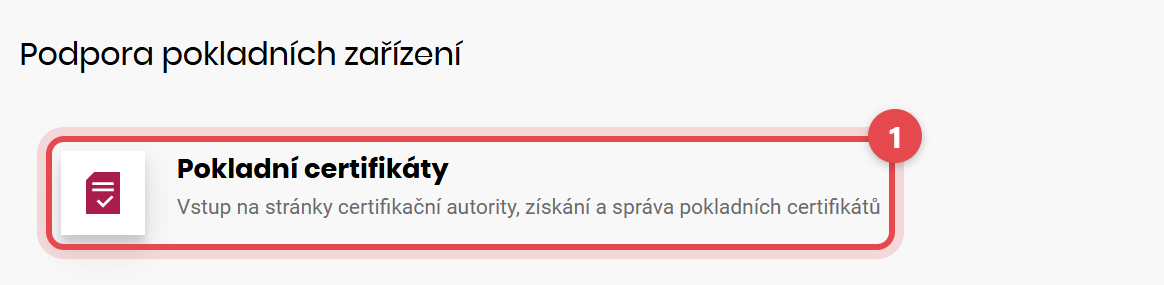
Trong Evidence tržeb, bạn bấm “Pokladní certifikáty” (chứng chỉ máy tính tiền) ①.
Trang “Správa pokladních certifikátů EET” sẽ mở ra. Bạn bấm “Vytvořit nový certifikát” ①.

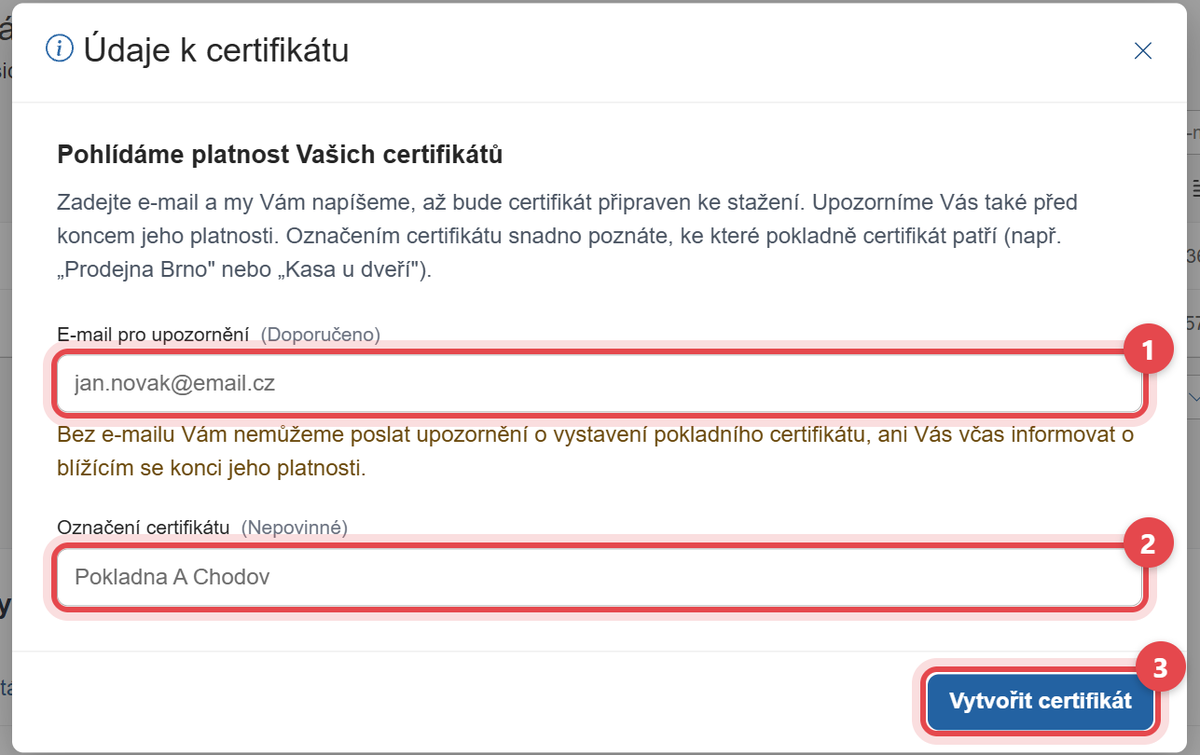
Bạn điền “E-mail pro upozornění” (e-mail nhận thông báo) ①. Mục này không bắt buộc nhưng chúng tôi khuyên bạn nên điền: cơ quan tài chính sẽ báo khi chứng chỉ sẵn sàng và nhắc bạn trước khi chứng chỉ hết hạn. “Označení certifikátu” (tên gọi chứng chỉ, ví dụ “Kavárna – kasolo”) ② không bắt buộc. Sau đó bạn bấm “Vytvořit certifikát” ③.
Chứng chỉ thường được cấp ngay. Nếu lâu hơn, yêu cầu đã được nhận và sẽ xử lý trong vòng 24 giờ – cơ quan tài chính sẽ gửi thư đến e-mail bạn đã nhập.
Bước 6 / 7
Tải chứng chỉ và chép mật khẩu ngay
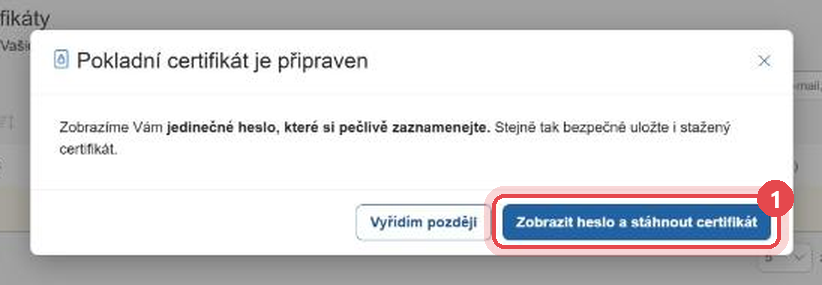
Bạn bấm “Zobrazit heslo a stáhnout certifikát” (xem mật khẩu và tải chứng chỉ) ①. Tệp có đuôi .p12 sẽ tự tải xuống – nếu không, bạn bấm “Stáhněte si ho zde”.
Mật khẩu chứng chỉ ① chỉ hiện một lần. Bạn hãy chép ngay, sau này không xem lại được. Mật khẩu gồm 8 ký tự: chữ hoa, chữ thường và chữ số. Sau đó bạn đánh dấu “Potvrzuji, že mám heslo i pokladní certifikát bezpečně uložené” (tôi xác nhận đã lưu mật khẩu và chứng chỉ an toàn) ② rồi bấm “Dokončit” ③.
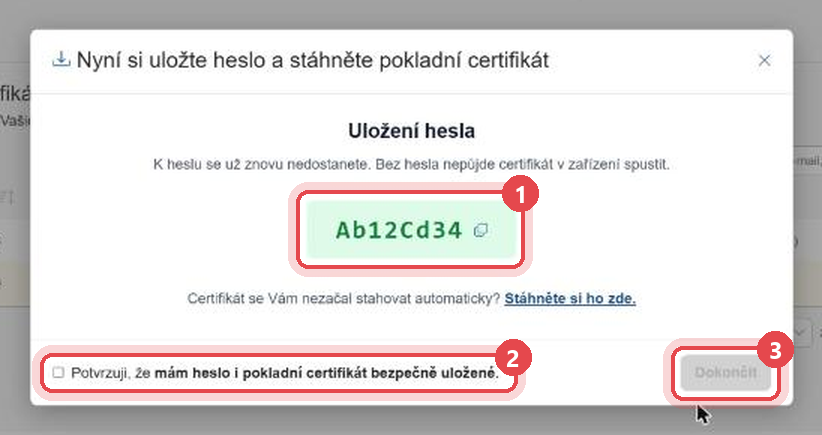
Bạn hãy cất giữ tệp và mật khẩu an toàn – bảo vệ chứng chỉ khỏi bị lạm dụng là nghĩa vụ theo luật của bạn. Nếu mất mật khẩu, bạn vô hiệu hóa chứng chỉ trong Správa pokladních certifikátů EET rồi tạo chứng chỉ mới.
Bước 7 / 7
Tải chứng chỉ lên kasolo
Trong kasolo, bạn chọn tệp .p12 đã tải và nhập mật khẩu chứng chỉ.
Chứng chỉ có hiệu lực 1 năm và không gia hạn được. Trước khi hết hạn, bạn tạo chứng chỉ mới theo cùng các bước rồi tải lên.
Chưa rõ? Phần cơ bản có trong trang hỗ trợ, hoặc nhắn cho chúng tôi qua podpora@kasolo.cz.